


Что делать, если нужно перевести тему или плагин на русский язык, но в код лезть не хочется? На помощь придет плагин Loco Translate.
Loco Translate – это плагин, позволяющий переводить темы и плагины WordPress на русский язык в админ панели сайта без использования сторонних программ. Плагин бесплатный, поэтому если тема и плагин не имеют русской локализации, вы всегда сможете сделать русификацию самостоятельно.
Как установить Loco Translate
Loco Translate или Переводчик Loco распространяется бесплатно, загрузить его вы можете из библиотеки WordPress введя название плагина или пройдя по ссылке и загрузив .zip архив – https://ru.wordpress.org/plugins/loco-translate/.

Переводите плагины и темы WordPress прямо в браузере. Универсальный редактор PO-файлов с интегрированными поставщиками AI-переводов.
Если вы не знаете, как устанавливать плагины или у вас возникли трудности с этим, то прочитайте наше полное руководство по работе с плагинами WordPress.
Как пользоваться Loco Translate
После установки, сразу приступим к переводу плагина или темы. Для этого мы подготовил пошаговую инструкцию:
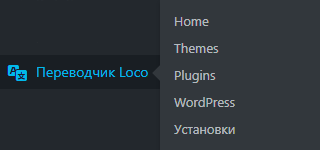
- В боковой панели консоли найдите “Переводчик Loco” и нажмите на него.

- Откроется главная страница плагина, где вы сможете увидеть последние измененные файлы переводов, активную тему и работающие (активные) плагины.
- Выберите, что вам нужно перевести, тему или плагин WordPress. Я выбрал перевод плагина WP Domain Checker, вы можете выбрать тот, который нужно перевести вам. При выборе плагина вам откроется страница с доступными переводами. Если среди них нет русского языка, то нажмите на кнопку “New language”
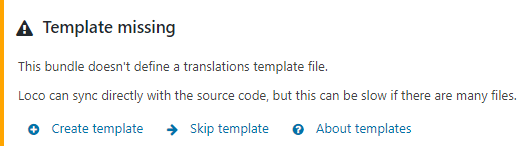
- Часто возникает ошибка “Template missing”, которая означает, что шаблон отсутствует. Если такой ошибки не возникло, перейдите к 6 пункту.
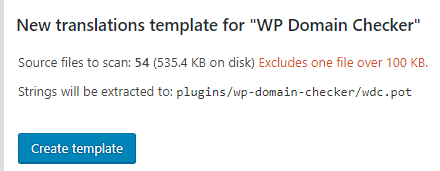
- Нажмите “Create template”. Появится сообщение с информацией о используемом шаблоне перевода.
Нам дается информация о размере файла и его местонахождении. Нажмите на кнопку “Create template”. Шаблон будет создан. Нас перенесет обратно к пункту 3, где нужно опять нажать “New language”. - Создание файла перевода выглядит следующим образом:Выберите язык перевода, в моем случае я перевожу плагин на русский язык.
Есть несколько вариантов, где расположить будущий перевод: Author (Авторский), Custom (Индивидуальный), System (Системный).
Авторский рассчитан на использование авторами темы/плагина. Такой вариант нам не подходит, так как при обновлении наш перевод будет перезаписываться переводом автора.
Системный – находится в каталоге установки глобального языка (WP_LANG_DIR). Не выбирайте этот пункт, если вы не отключили автоматическое обновление перевода. Остается последний пункт, Author.
Индивидуальный – это значит файл перевода будет сохраняться защищенной папке loco, которая имеет приоритет перед вышеперечисленными месторасположениями переводов.
Выбираем Custom (Индивидуальный). После выбора языка и месторасположения нажимаем “Start translating”. - Подождите некоторое время (в зависимости от размера файла время может колебаться), пока файлы будут созданы и откроется следующая страница:Рабочая область разделена на следующие области:
- Список слов и предложений – выбираете нужную строку для перевода
- Source text – исходный текст
- Russian translation – в данное окно вы вписываете желаемый перевод
- Кнопка “Save” сохранит внесенный перевод.


 Выберите язык перевода, в моем случае я перевожу плагин на русский язык.
 Рабочая область разделена на следующие области:
 Возможные проблемы
Если Loco translate не переводит, то:
- Очистите кеш сайта, если вы используете плагин кеширования
- Переключите язык сайта на русский, иногда некоторые переводят сайт на русский, но в настройках сайта указан английский язык.
Если появились вопросы или вам не хватает информации, то напишите об этом в комментариях. Мы с удовольствием ответим на вопросы и дополним статью!
Преимущества Loco Translate
- Перевод прямо в консоли WordPress
- Создание и сохранение перевода прямо в теме или плагине
- Сохранение кастомных переводов
- Наглядное отображение процесса перевода
В скором будущем разработчики обещают добавить возможность перевода с помощью Google переводчика, что ускорит перевод.
Скачать Loco Translate
Скачать Loco Translate можно с официального сайта WordPress – https://ru.wordpress.org/plugins/loco-translate/ или с консоли, вписан название в поиске. Как установить плагин вы можете узнать по ссылке.
Переводите плагины и темы WordPress прямо в браузере. Универсальный редактор PO-файлов с интегрированными поставщиками AI-переводов.


Добрій день. А сталкивались с таким, что перевод темы вы сделали, но отдельные слова не переводяться. Т.е. в локо перевод есть, но он не выводиться.